Solana mit SSP senden
Diese Anleitung führt dich vollständig durch das Senden von SOL oder eines SPL-Tokens aus einer SSP-Wallet: fünf Schritte, eine Signieraufforderung in der Erweiterung und eine Mitunterschrift auf dem Telefon. Der Ablauf ist derselbe, den du schon aus Bitcoin mit SSP senden kennst — anders ist auf Solana, was der Prüfbildschirm kontrolliert und was der allererste Sendevorgang kostet.
Neu bei SSP? Richte zuerst deine Wallet ein mit deine erste SSP-Wallet einrichten. Den Hintergrund dazu, wie SSP überhaupt SOL hält, liefert Solana in SSP.
Bevor du anfängst
Vier Voraussetzungen — keine davon optional.
- Beide gekoppelten Geräte sind eingeschaltet und entsperrt. Das 2-von-2-Modell von SSP braucht Signaturen von beiden. Ist dein Telefon leer oder im Ruhezustand, kommt der Sendevorgang nicht zustande.
- Solana ist im Chain-Auswahlmenü aktiviert. Wenn du SOL noch nie in SSP genutzt hast, aktiviere es einmal; Erweiterung und SSP Key synchronisieren die neue Chain gemeinsam.
- Du hast die Empfängeradresse aus einer vertrauenswürdigen Quelle. Kopiere sie — tippe sie niemals ab. Solana-Adressen sind base58 und unterscheiden Groß- und Kleinschreibung, ein einziges falsches Zeichen ist also kein Tippfehler, der dir auffällt.
- Du hast genug SOL für den Betrag plus die Gebührenerstattung. Ein separates Gas-Guthaben brauchst du nicht, aber der Vault erstattet dem Fee Payer den Betrag aus derselben Transaktion. Der Abschnitt weiter unten dazu, was der erste Sendevorgang kostet, nennt die Zahlen.
Schritt 1: Sendebildschirm öffnen
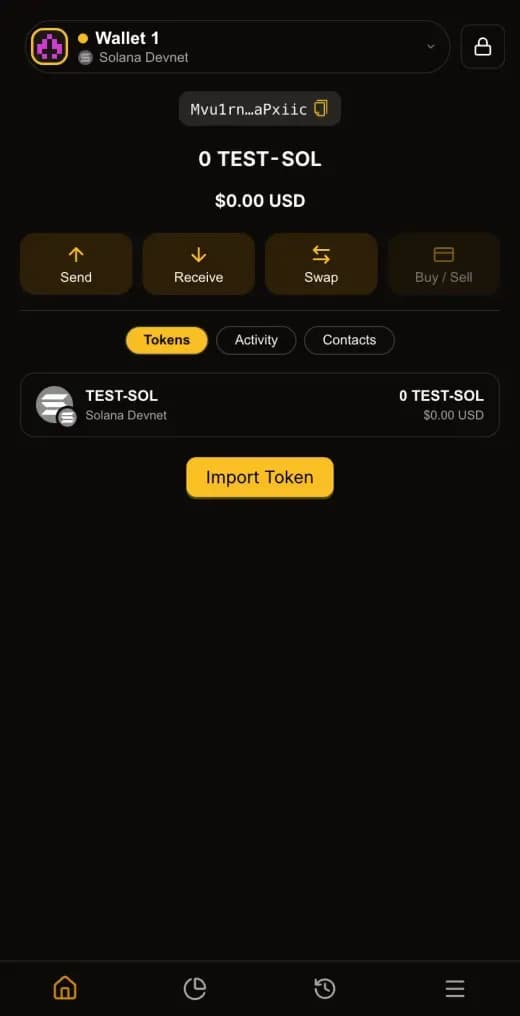
Wähle in der Browser-Erweiterung Solana im Chain-Auswahlmenü und klicke auf Senden. Im Side Panel liegt dieselbe Schaltfläche in der Aktionsleiste unter deinem Guthaben.
Prüfe das oben im Sendebildschirm angezeigte Guthaben. Diese Zahl ist das verfügbare Guthaben des Solana-Kontos, auf dem du dich befindest — nicht deine Portfolio-Summe über alle Chains.
Schritt 2: Empfängeradresse einfügen
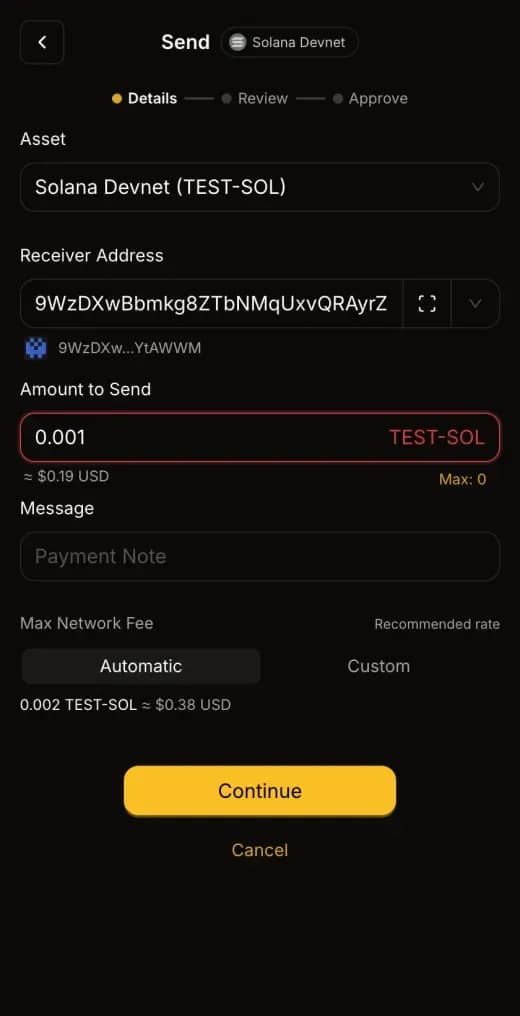
Füge die Solana-Adresse des Empfängers in das Adressfeld ein und vergleiche dann die ersten sechs und die letzten sechs Zeichen mit der Quelle, aus der du kopiert hast. Lies sie laut vor, wenn das hilft.
Für einen SPL-Token fügst du die Wallet-Adresse des Empfängers ein, nicht die seines Token-Kontos. SSP leitet das passende assoziierte Token-Konto für dich ab und legt es an, falls der Empfänger diesen Token nie gehalten hat.
Stimmt ein einziges Zeichen nicht, halte an, leere das Feld und kopiere erneut aus dem Original. Das ist die Verteidigung gegen Address Poisoning, bei dem ein Angreifer deinen Transaktionsverlauf mit einer Adresse spickt, die in den ersten und letzten Zeichen einer bereits verwendeten gleicht. Phishing-Angriffe auf Krypto-Nutzer behandelt das Muster im Ganzen.
Schritt 3: Asset und Betrag wählen
Wähle SOL für die native Coin oder einen SPL-Token — USDC und FLUX sind ab Werk dabei, und jeder weitere SPL-Token, den SSP in deinem Vault findet, erscheint in derselben Liste.
Gib den Betrag ein. SSP zeigt darunter den Gegenwert in deiner gewählten Währung. Beim Senden eines SPL-Tokens werden die Dezimalstellen aus dem Mint selbst gelesen, und dieser Wert wird in die zu signierende Instruktion eingebettet — ein Mint, der andere Dezimalstellen behauptet, bekommt seine Transaktion on-chain abgelehnt, statt still den falschen Betrag zu senden.
Du kannst optional ein Memo anhängen. Es wird als SPL-Memo-Instruktion in die Transaktion geschrieben, taucht also in Block-Explorern auf und wird in deinem SSP-Verlauf als Notiz zur Transaktion zurückgelesen.
Schritt 4: Prüfen, was dein Gerät dekodiert hat
Das ist auf Solana der wichtigste Schritt, und es lohnt sich, ihn zu verstehen statt durchzuklicken.
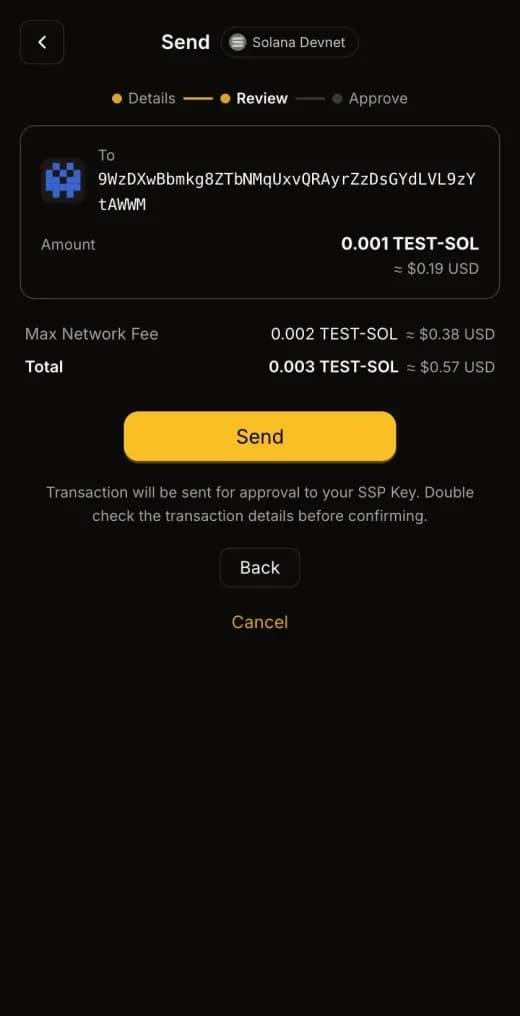
Solana-Transaktionen tragen ihre Bedeutung in den Instruktionsdaten. Eine Wallet, die dir zeigt, was ein Server ihr gesagt hat, zeigt dir eine Behauptung, keine Tatsache. SSP dekodiert stattdessen die Rohbytes der Transaktion auf deinem eigenen Gerät und vergleicht das Ergebnis mit dem, was auf dem Bildschirm steht: Empfänger, Betrag und Token-Mint.
Prüfe drei Dinge:
- Empfänger — stimmt mit der in Schritt 2 verifizierten Adresse überein.
- Betrag und Asset — die Zahl und das Kürzel, die du eingegeben hast, kein gerundeter oder verschobener Wert.
- Gebühr — die Erstattung an den Fee Payer, ausdrücklich ausgewiesen.
Widersprechen sich dekodierte Bytes und Anzeige, blockiert SSP das Signieren vollständig, statt nur zu warnen. Eine Abweichung an dieser Stelle ist ein Indikator für einen laufenden Angriff, kein Darstellungsfehler.
Schritt 5: In SSP Key freigeben
Bestätige in der Erweiterung und öffne dann SSP Key auf dem Telefon. Dort erscheinen dieselben Angaben, auf diesem Gerät unabhängig dekodiert — auch dein Telefon glaubt der Erweiterung Empfänger und Betrag nicht einfach.
Gibst du auf dem Telefon frei, wird die Transaktion gesendet. Eile ist nicht nötig: Solana-Transaktionen verfallen normalerweise etwa eine Minute nach dem Erstellen, aber SSP verankert deine an einer Durable Nonce, sodass du Minuten oder Stunden später freigeben kannst und sie gültig bleibt. Das Ausführen der Transaktion zählt die Nonce weiter, sie lässt sich also trotzdem nur einmal verwenden. Durable Nonces und Signieren mit zwei Geräten erklärt den Mechanismus.
Die Bestätigung auf Solana geht schnell — typischerweise ein bis zwei Sekunden nach dem Senden. Danach erscheint die Transaktion in deiner Aktivitätsliste, mitsamt Memo, falls du eines gesetzt hast.
Was der erste Sendevorgang kostet
Dein erster Solana-Sendevorgang kostet mehr als alle danach, und der Grund ist wissenswert.
Der erste Sendevorgang legt zwei Konten an, die vorher nicht existierten: das Multisig-Konto selbst und das Durable-Nonce-Konto. Beide müssen Miete halten, um on-chain am Leben zu bleiben, und diese Miete beläuft sich auf rund 0,003 SOL, einmalig gezahlt. Jeder Sendevorgang danach kostet in der Größenordnung von 0,0001 SOL — die Netzwerkgebühr plus eine kleine Marge.
Einen SPL-Token an jemanden zu senden, der diesen Token nie gehalten hat, kommt mit etwa 0,0025 SOL für die Miete seines neuen Token-Kontos dazu. Denselben Token erneut an dieselbe Person zu senden nicht.
Du musst dafür nie ein separates Gas-Guthaben befüllen. Das SSP-Relay betreibt einen Fee Payer, der die Kosten vorstreckt und von deinem Vault innerhalb derselben Transaktion erstattet wird — die Erstattung ist Teil des Vorschlags, den deine beiden Geräte freigeben, kann also ohne beide Signaturen nicht stattfinden. Solanas Gebührendokumentation ist die Primärquelle dazu, wie Grund- und Prioritätsgebühren berechnet werden.
Wenn etwas schiefgeht
Das Telefon hat die Freigabe nie angezeigt. Prüfe, ob SSP Key entsperrt ist und Netzzugang hat, und öffne die ausstehende Anfrage in der Erweiterung erneut. Dank der Durable Nonce ist die Transaktion in der Zwischenzeit nicht schal geworden.
Das Signieren wurde bei der Prüfung blockiert. Nicht blind erneut versuchen. Eine harte Blockade heißt, dass die dekodierten Bytes nicht zur Anzeige passten. Schließe den Sendevorgang, verifiziere die Empfängeradresse erneut aus deiner vertrauenswürdigen Quelle und fange von vorn an.
Das Guthaben wirkt nach dem Senden niedriger als erwartet. Vergleiche es mit dem Gebührenhinweis auf dem Prüfbildschirm. War es dein erster Sendevorgang, ist der Mehrbetrag die oben beschriebene einmalige Miete — sie bleibt bei deinen Konten, statt ausgegeben zu werden.
Du bist unsicher, ob es angekommen ist. Öffne die Transaktion in deiner Aktivitätsliste und folge dem Explorer-Link. Solanas Finalität ist schnell genug, dass eine Transaktion, die nicht innerhalb weniger Sekunden nach dem Senden auftaucht, in der Regel nie ins Netzwerk gelangt ist — dann wurde nichts ausgegeben und du kannst den Sendevorgang bedenkenlos neu aufbauen.
Sollten deine beiden Geräte je gleichzeitig nicht verfügbar sein, geht nichts verloren — aber es lässt sich auch nichts bewegen. Genau darum geht es bei 2-von-2-Multisig, und es lohnt sich, bewusst zu entscheiden, wo diese beiden Geräte leben.