SSP ile Solana Gönderme
Bu rehber, bir SSP cüzdanından SOL veya bir SPL token göndermenin baştan sona nasıl yapıldığını anlatıyor: beş adım, eklentide bir imza istemi ve telefonunuzda bir ortak imza. Akış, SSP ile Bitcoin Gönderme yazısından zaten bildiğiniz akışın aynısı — Solana'da farklı olan, inceleme ekranının neyi kontrol ettiği ve ilk gönderimin ne kadara mal olduğu.
SSP'de yeni misiniz? Önce cüzdanınızı ilk SSP cüzdanınızı kurmak ile kurun. SSP'nin SOL'ü nasıl tuttuğuna dair arka plan için SSP'de Solana yazısını okuyun.
Başlamadan önce
Dört ön koşul — hiçbiri isteğe bağlı değil.
- Eşleşmiş iki cihazınız da açık ve kilidi çözülmüş durumda. SSP'nin 2-of-2 modeli ikisinin de imzasını ister. Telefonunuz şarjsız ya da uykudaysa gönderim tamamlanmaz.
- Solana, zincir seçicisinde etkin. SSP'de daha önce hiç SOL kullanmadıysanız bir kez etkinleştirin; eklenti ile SSP Key yeni zinciri birlikte senkronlar.
- Alıcı adresini güvenilir bir kaynaktan aldınız. Kopyalayın — asla elle yazmayın. Solana adresleri base58'dir ve büyük-küçük harfe duyarlıdır; tek bir yanlış karakter, fark edeceğiniz türden bir yazım hatası değildir.
- Tutarı ve ücret geri ödemesini karşılayacak kadar SOL'ünüz var. Ayrı bir gaz bakiyesine ihtiyacınız yok, ama kasa ücret ödeyicisine aynı işlemin içinden geri ödeme yapar. Aşağıdaki ilk gönderim maliyeti bölümünde rakamlar var.
Adım 1: Gönderim ekranını açın
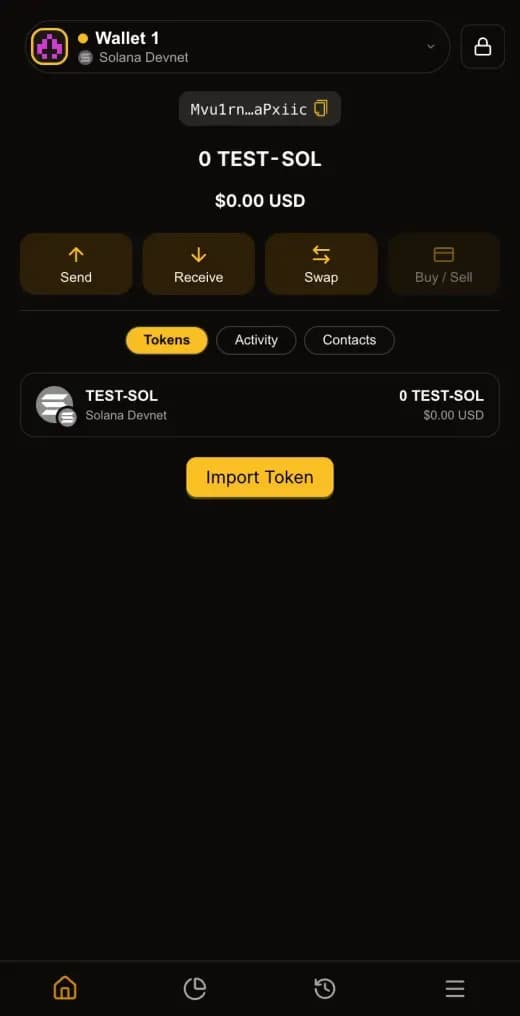
Tarayıcı eklentisinde zincir seçicisinden Solana'yı seçin, ardından Gönder'e tıklayın. Yan panelde aynı düğme bakiyenizin altındaki eylem satırındadır.
Gönderim ekranının üstünde gösterilen bakiyeyi doğrulayın. Bu rakam, bulunduğunuz Solana hesabının harcanabilir bakiyesidir — zincirler arası Portfolio toplamınız değil.
Adım 2: Alıcı adresini yapıştırın
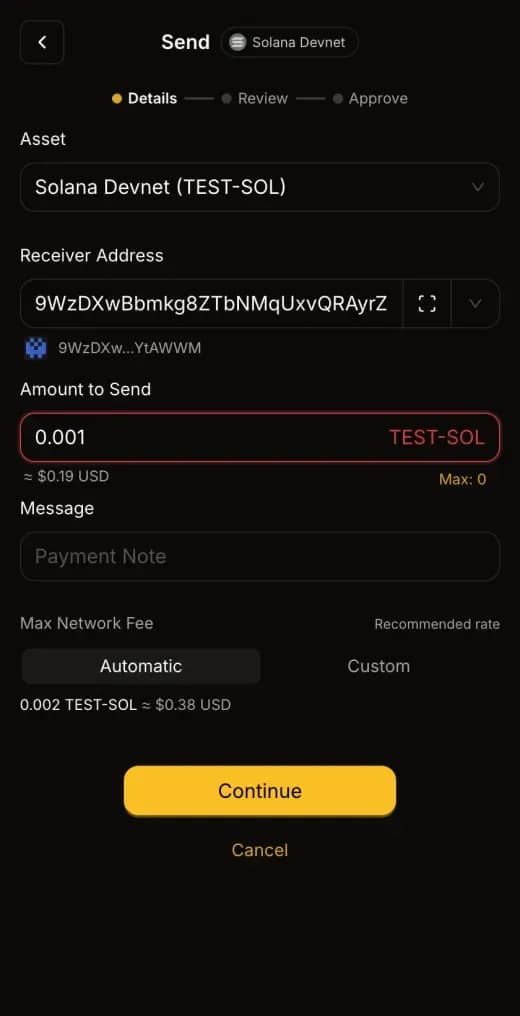
Alıcının Solana adresini adres alanına yapıştırın, sonra kopyaladığınız kaynağa karşı ilk altı ve son altı karakteri doğrulayın. Yardımcı oluyorsa yüksek sesle okuyun.
Bir SPL token için alıcının cüzdan adresini yapıştırın, token hesabı adresini değil. SSP doğru ilişkili token hesabını sizin için türetir ve alıcı o token'ı hiç tutmamışsa oluşturur.
Tek bir karakter tutmuyorsa durun, alanı temizleyin ve orijinalden yeniden kopyalayın. Bu, saldırganın işlem geçmişinize daha önce kullandığınız bir adresin ilk ve son birkaç karakteriyle eşleşen bir adres serpiştirdiği adres zehirlemesine karşı savunmadır. Kripto kullanıcılarını hedefleyen kimlik avı saldırıları daha geniş deseni ele alıyor.
Adım 3: Varlığı ve tutarı seçin
Yerel coin için SOL'ü seçin ya da bir SPL token belirleyin — USDC ve FLUX varsayılan olarak gelir, SSP'nin kasanızda bulduğu diğer SPL token'lar da aynı listede görünür.
Tutarı girin. SSP altında seçtiğiniz para biriminde karşılığını gösterir. Bir SPL token gönderiyorsanız token'ın ondalık basamak sayısı mint'in kendisinden okunur ve bu değer imzalanan komuta gömülür — farklı ondalık iddia eden bir mint, sessizce yanlış tutarı göndermek yerine işlemi zincir üzerinde reddettirir.
İsteğe bağlı bir memo ekleyebilirsiniz. İşleme bir SPL Memo komutu olarak yazılır; yani blok gezginlerinde görünür ve SSP geçmişinizde işlem notu olarak geri okunur.
Adım 4: Cihazınızın çözdüğünü inceleyin
Solana'da en çok önem taşıyan adım budur ve tıklayıp geçmek yerine anlamaya değer.
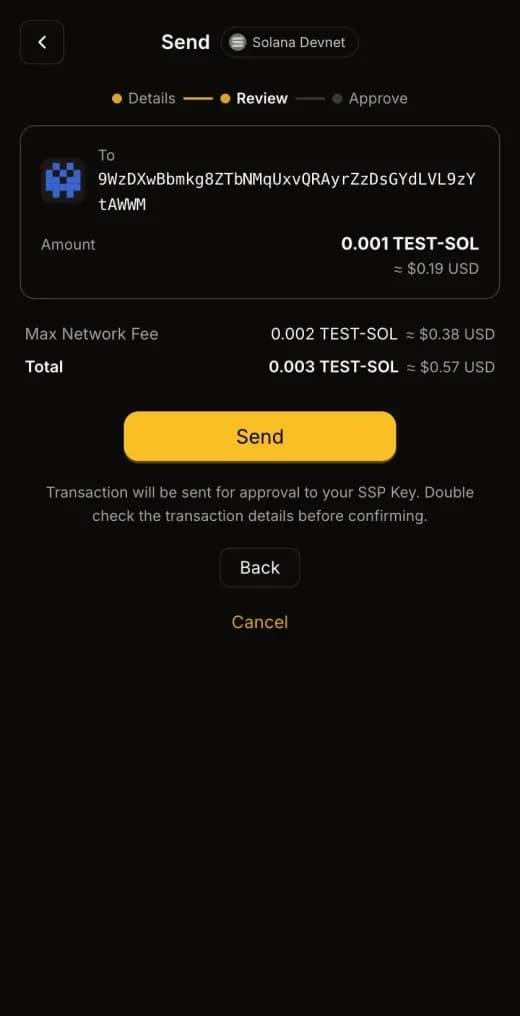
Solana işlemleri anlamlarını komut verisinin içinde taşır. Size bir sunucunun söylediğini gösteren cüzdan, size bir olguyu değil bir iddiayı gösteriyordur. SSP bunun yerine işlemin ham baytlarını kendi cihazınızda çözer ve sonucu ekrandakiyle karşılaştırır: alıcı, tutar ve token mint'i.
Üç şeyi kontrol edin:
- Alıcı — 2. adımda doğruladığınız adresle eşleşiyor.
- Tutar ve varlık — girdiğiniz sayı ve sembol; yuvarlanmış ya da kaydırılmış bir değer değil.
- Ücret — ücret ödeyicisine yapılan geri ödeme, açıkça gösterilir.
Çözülmüş baytlar ile ekrandaki bilgi çelişirse, SSP sizi uyarmakla yetinmez, imzalamayı tümüyle engeller. Bu noktadaki bir uyuşmazlık bir görüntüleme hatası değil, aktif saldırı göstergesidir.
Adım 5: SSP Key'de onaylayın
Eklentide onaylayın, sonra telefonunuzda SSP Key'i açın. Aynı ayrıntılar orada da görünür ve o cihazda bağımsız olarak çözülür — telefonunuz da alıcı ya da tutar konusunda eklentinin sözüne güvenmez.
Telefonda onaylayın, işlem yayına çıkar. Acele etmeye gerek yok: Solana işlemleri normalde kurulduktan yaklaşık bir dakika sonra zaman aşımına uğrar, ama SSP sizinkini kalıcı bir nonce'a bağlar; dakikalar hatta saatler sonra onaylasanız da geçerli kalır. İşlemin yürütülmesi nonce'ı ilerlettiği için yine yalnızca bir kez kullanılabilir. Kalıcı nonce'lar ve iki cihazlı imzalama mekanizmayı anlatıyor.
Solana'da onay hızlıdır — yayından sonra tipik olarak bir iki saniye. Ardından işlem, ayarladıysanız memo'suyla birlikte etkinlik listenizde görünür.
İlk gönderim ne kadara mal olur
İlk Solana gönderiminiz kendisinden sonraki her gönderimden pahalıdır ve nedenini bilmeye değer.
İlk gönderim, daha önce var olmayan iki hesap oluşturur: multisig hesabının kendisi ve kalıcı nonce hesabı. İkisi de zincir üzerinde canlı kalabilmek için kira tutmak zorundadır ve bu kira, bir kereye mahsus ödenen yaklaşık 0,003 SOL eder. Bundan sonraki her gönderim yaklaşık 0,0001 SOL tutar — ağ ücreti artı küçük bir pay.
Bir SPL token'ı o token'ı hiç tutmamış birine göndermek, onun yeni token hesabının kirası için yaklaşık 0,0025 SOL ekler. Aynı token'ı aynı kişiye yeniden göndermek eklemez.
Bunların işlemesi için ayrı bir gaz bakiyesi beslemeniz hiçbir zaman gerekmez. SSP relay'i, maliyeti önden karşılayan ve aynı işlemin içinde kasanızca geri ödenen bir ücret ödeyicisi işletir — geri ödeme, iki cihazınızın onayladığı teklifin parçasıdır, dolayısıyla iki imza olmadan gerçekleşemez. Temel ve öncelik ücretlerinin nasıl hesaplandığı konusunda birincil kaynak Solana'nın ücret belgeleridir.
Bir şey ters giderse
Telefon onayı hiç göstermedi. SSP Key'in kilidinin açık ve ağ erişiminin olduğundan emin olun, sonra bekleyen isteği eklentiden yeniden açın. Kalıcı nonce sayesinde siz bunu hallederken işlem bayatlamadı.
İmzalama incelemede engellendi. Körlemesine yeniden denemeyin. Sert engelleme, çözülmüş baytların ekrandakiyle uyuşmadığı anlamına gelir. Gönderimi kapatın, alıcı adresini güvenilir kaynağınızdan yeniden doğrulayın ve baştan başlayın.
Gönderimden sonra bakiye beklediğinizden düşük görünüyor. İnceleme ekranındaki ücret notuyla karşılaştırın. Bu ilk gönderiminizse, fazlalık yukarıda anlatılan tek seferlik kiradır ve harcanmak yerine hesaplarınızla birlikte kalır.
Ulaşıp ulaşmadığından emin değilsiniz. İşlemi etkinlik listenizden açın ve gezgin bağlantısını izleyin. Solana'nın kesinliği, yayından sonraki birkaç saniye içinde görünmeyen bir işlemin çoğunlukla ağa hiç girmemiş olduğu kadar hızlıdır — bu durumda hiçbir şey harcanmamıştır ve gönderimi gönül rahatlığıyla yeniden kurabilirsiniz.
İki cihazınız aynı anda erişilemez hâle gelirse hiçbir şey kaybolmaz — ama hiçbir şey de kımıldayamaz. 2-of-2 multisig meselesinin özü tam olarak budur ve bu iki cihazın nerede yaşadığı konusunda bilinçli olmaya değer.